建站经验分享
2023年最火爆的是什么?可能说2023年什么最火爆不太准确,毕竟目前2023年也在5月份!那么换一个更为准确的说法,你认为2023年什么东西会在时间过去以后回过头来还是会留下一定记忆,那么AI智能聊天机器人应该会是比较重要的一笔!2023年以OpenAI的ChatGTP为首,2023年各大互联网产商都纷纷推出了字的Chat AI聊天机器人,国外有知名搜索引擎必应和谷歌推出的Bing Chat、Google Bard等等!而国内目前建站经验分享了两款国内版的AI聊天机器人,分别是百度文心一言和讯飞星火认知大模型,阿里云通义千问目前还在排队申请体验当中!如果需要体验国内版ChatGTP的可以查看下面两篇文章可以去申请体验,建站经验分享目前百度文心一言和讯飞星火认知大模型都有账号在体验,相对来说拥有办公或者网站辅助写作还是有很大帮助的!
国外版AI智能聊天机器人属于OpenAI的ChatGPT最为火爆,也是AI智能聊天机器人的标杆,目前AI智能聊天机器人做得最好的就是OpenAI的ChatGPT,但是OpenAI的ChatGPT注册起来是有一定难度的,特别是在注册OpenAI的ChatGPT账号时国内电话号码无法接收短信验证,需要使用到国外电话号码,其实这个也是有办法可以解决的,如建站经验分享的国外短信接码平台就能解决这个问题(注册账号收不到验证码怎么办_最新国外短信验证码接收平台整理),只不过需要花费一点点钱才能完成注册!这是ChatGPT账号注册地址:点击直达,有兴趣的可以通过这个地址去试试注册体验吧,如果后续有时间建站经验分享也会分享一些关于OpenAI的ChatGPT账号注册的教程。当然如果急于体验OpenAI的ChatGPT可以通过邮件联系建站经验分享,建站经验分享可以帮助注册账号!
关于OpenAI的ChatGPT注册有难度,而谷歌的Google Bard暂时不支持中文!那么就剩下了Bing Chat聊天机器人了!确实Bing Chat聊天机器人目前已经开放使用了,只要有微软账号和使用微软Edge浏览器基本可以很简单的完成Bing Chat聊天机器人注册!但是Bing Chat聊天机器人国内IP是无法使用的?那么如何才能成功注册和使用Bing Chat聊天机器人?目前来说可以解决的办法就是使用国外Windows云服务器来注册和使用Bing Chat聊天机器人!下面是目前使用国外Windows云服务器来成功注册和使用Bing Chat聊天机器人过程记录,如果想体验Bing Chat聊天机器人的可以试试!
一、开通一台美国Windows云服务器
因为Bing Chat聊天机器人国内IP无法正常访问和使用,因此首先要解决的是这个问题,那么可以用到的是国外Windows云服务器,这里建议使用的美国Windows云服务器,因为必应搜索是微软推出的搜索引擎,微软是美国公司,自然选择美国IP的Windows云服务器更好!如果想免费撸,也可以,前面建站经验分享过一个免费美国Windows云服务器,如果目前还有效的话可以去试试:分享一个可重复使用一次免费6个小时的美国Windows云服务器!
建站经验分享这里使用的是LightNode的国外Windows云服务器。为什么选择LightNode的国外云服务器?因为LightNode是香港商家官网支持中文,同时LightNode云服务器支持支付宝充值购买!另外一个重要的原因是LightNode有全球30多个机房可以选择,并且Windows系统免费!最最重要的是LightNode云服务器是按小时计费的,因此没有购买的压力,用一个小时就买一个小时,不用了销毁删除云服务器即可,因此使用起来比较方便,不会出现浪费钱的情况!LightNode最新要求是充值10美元,当前新注册完成首次充值可以免费获得1-20美元的随机赠送金额,如果随机赠的金额超过10美元那是很划算的!一般来说如果使用不是很平凡,充值个10美元可以使用很久的时间了!下面是LightNode账号注册地址,通过下面地址注册可以获得免费获得1-20美元的随机赠送金额!
- LightNode账号注册地址:点击直达
注册好LightNode账号后,如下图去创建一台美国Windows云服务器。因为LightNode云服务器支持Windows需要2核4G内存起步,那么久购买一台2核4G内存配置的云服务器并选择我们注册Bing Chat聊天机器人的Windows系统!
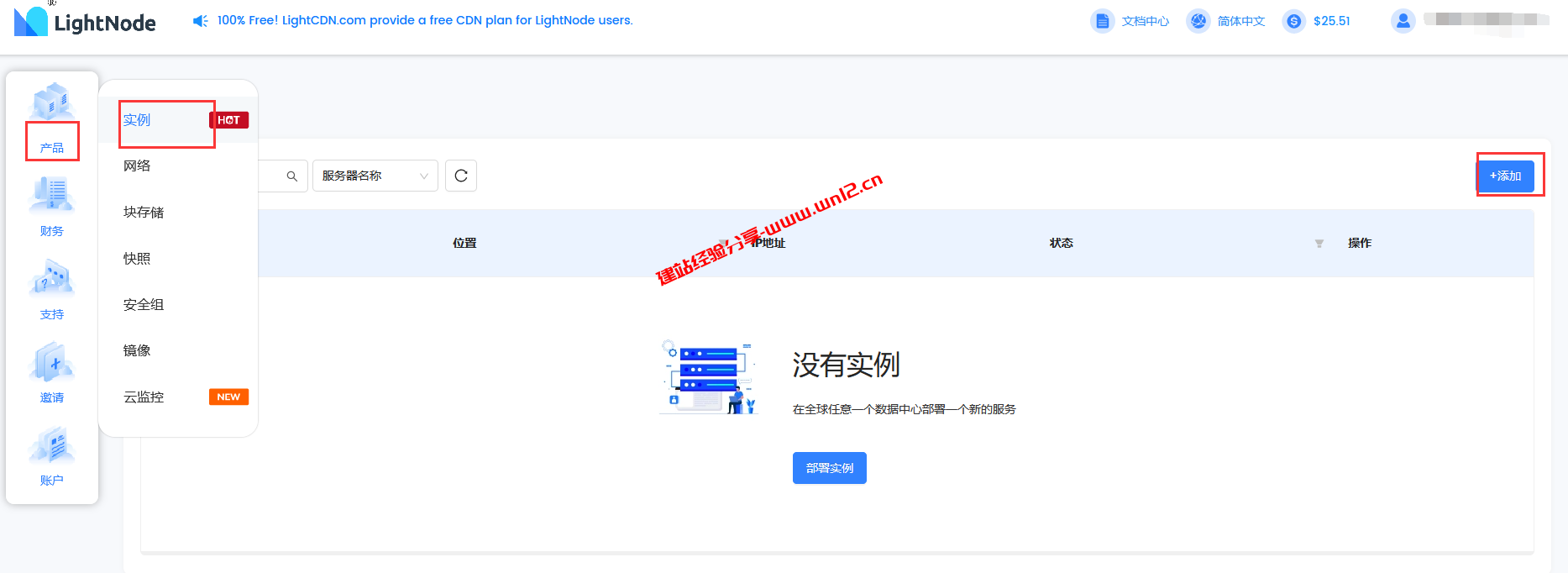
LightNode美国Windows云服务器开通比较简单,LightNode都是中文,根据提示去开通即可。主要是2核4G内存才能选择Windows系统,所以只有选到2核4G内存及以上配置才可以选择Windows系统!
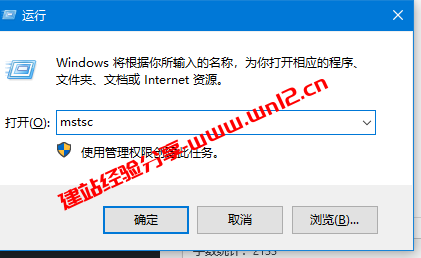
开通Windows系统后,我们使用自己本地Windows系统自带的远程桌面连接工具连接自己的Windows云服务器即可。关于如何调用Windows系统自带的远程桌面连接工具!在自己的系统点击WIN+R,然后输入“mstsc”即可调用打开。至于“WIN”键是哪个?哈哈就是你键盘上哪个Ctrl和Alt键之间那个带了Windows窗口图标的那个键!还找不到,那么去直接在Windows系统盘的“C:\WINDOWS\system32”目录找到“mstsc.exe”程序运行!
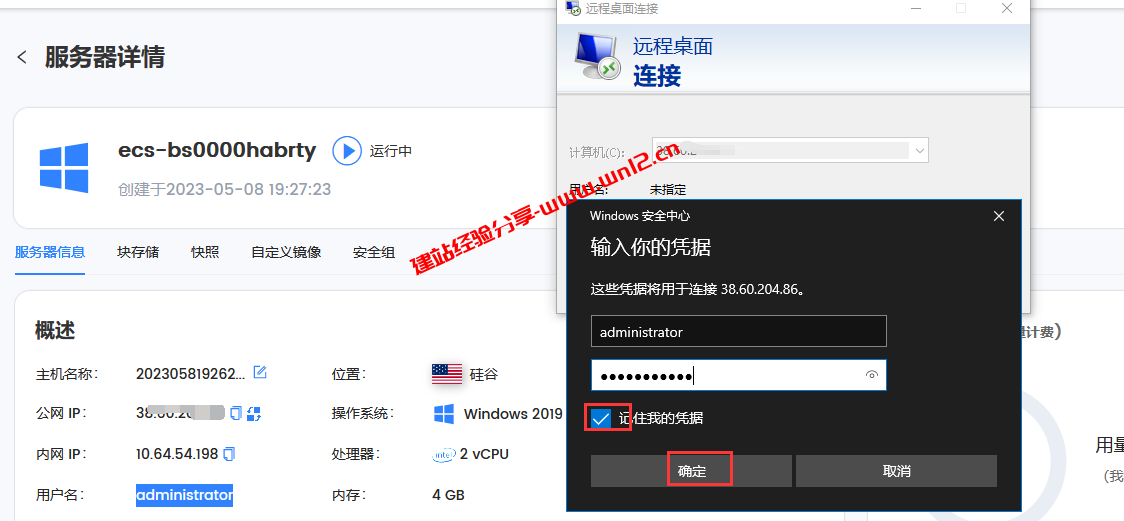
然后如下图输入自己Windows云服务器IP,输入用户名“administrator”和自己设置的Windows云服务器密码即可远程连接自己的Windows云服务器了!
二、如何通过美国Windows云服务器来开通Bing Chat聊天机器人
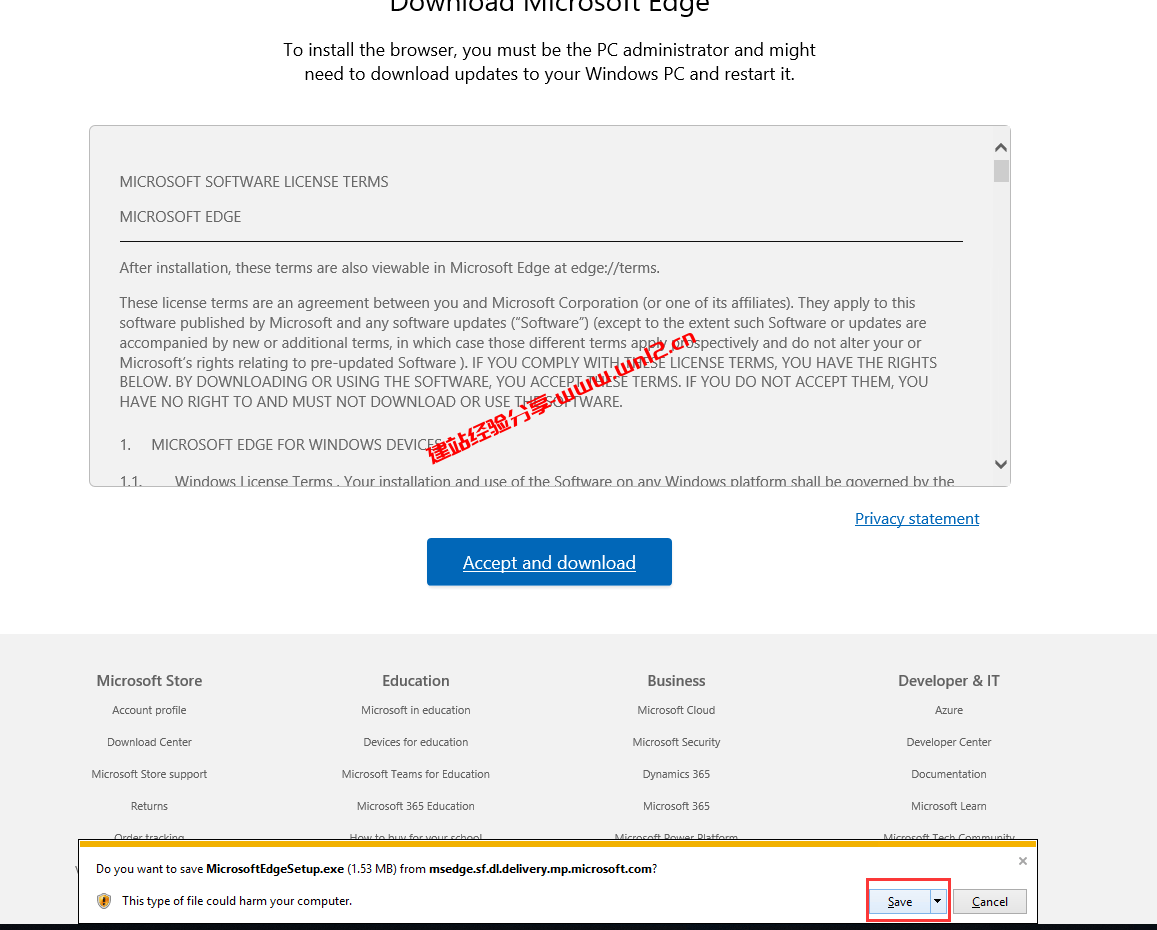
1、我们在自己的Windows云服务器打开浏览器,访问此地址https://www.microsoft.com/en-us/edge?ocid=ORSEARCH_Bing去下载一个Edge浏览器!如下图。
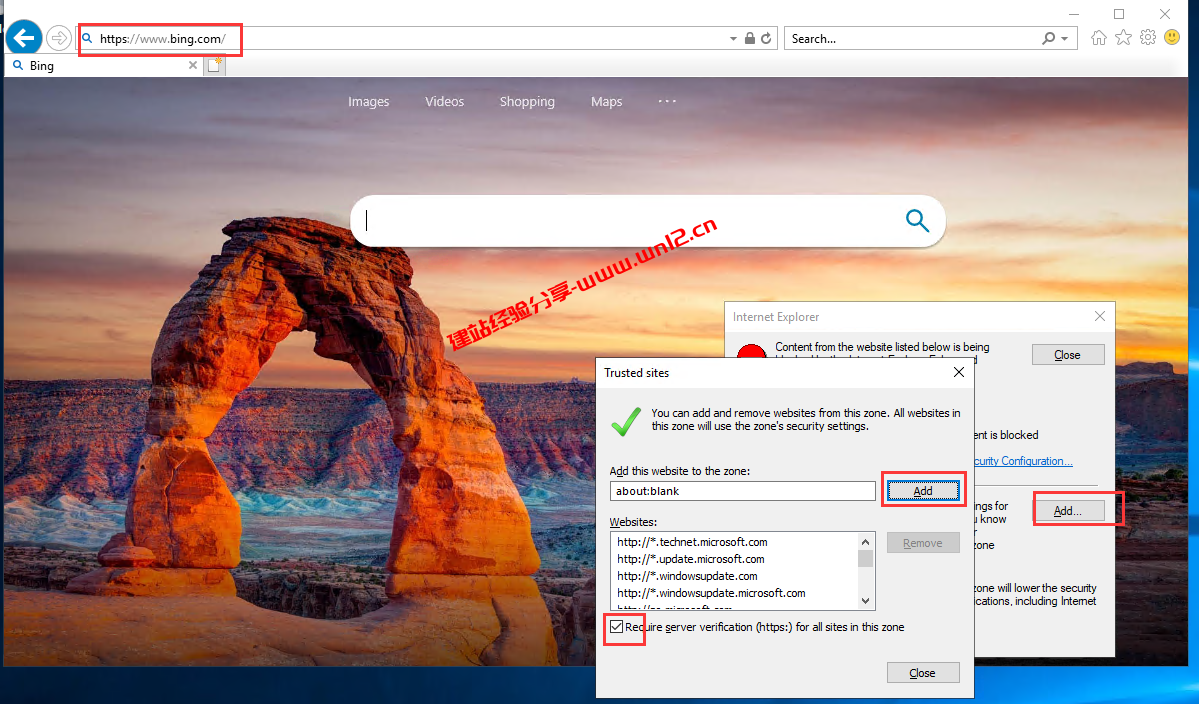
2、如果弹出如下图错误提示,点击“Add”去添加,一直到添加到没有窗口弹出为止。
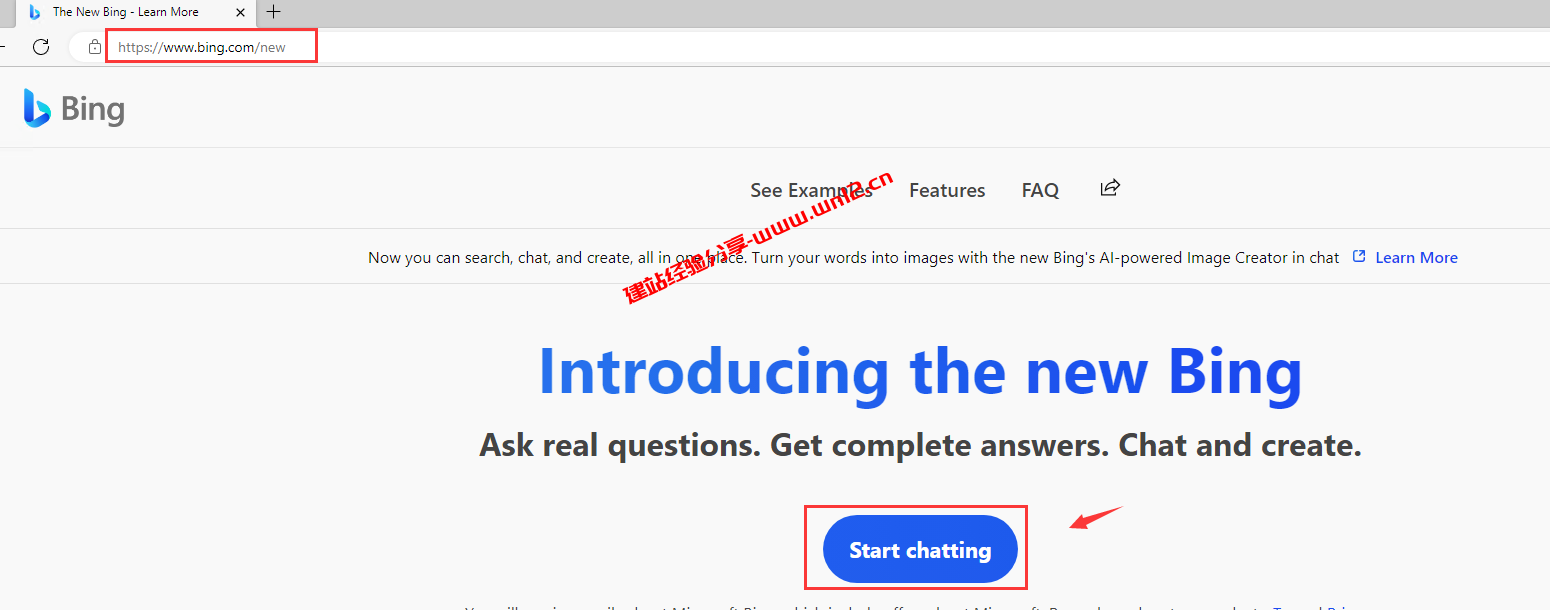
3、在Windows云服务器安装好Edge浏览器之后,我们访问https://www.bing.com/new来申请Bing Chat聊天机器人!如下图点击“Start chatting”开始申请Bing Chat聊天机器人!
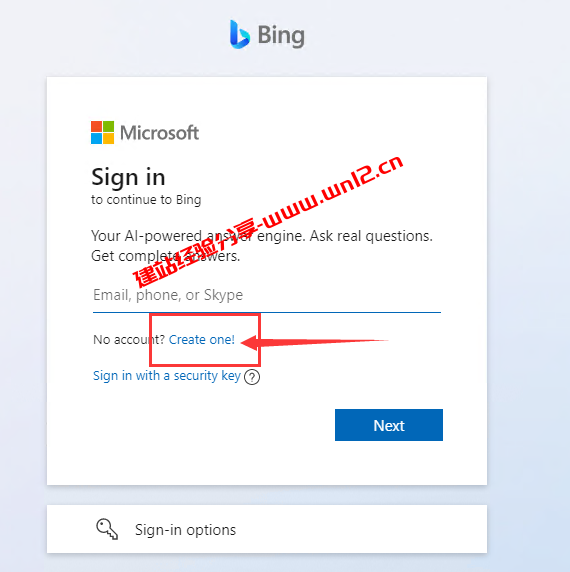
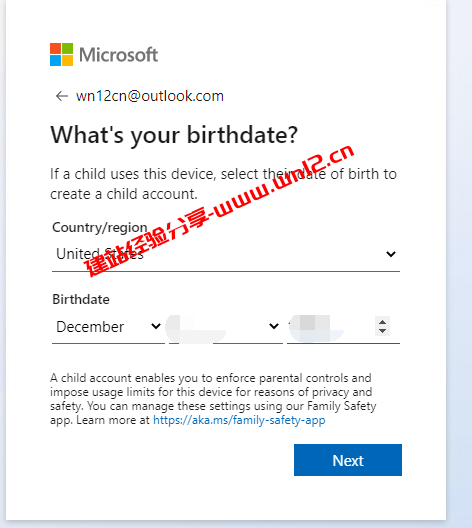
4、然后就是通过Windows云服务器来注册Bing Chat账号,其实也就是微软账号!按照下面图片的提示一步一步去注册一个微软账号即可。
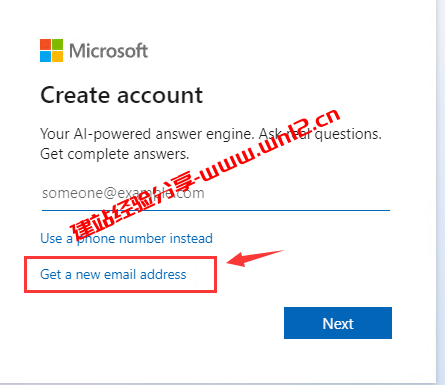
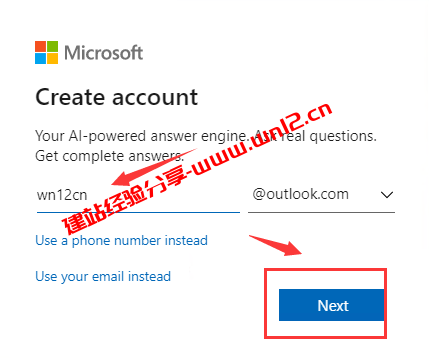
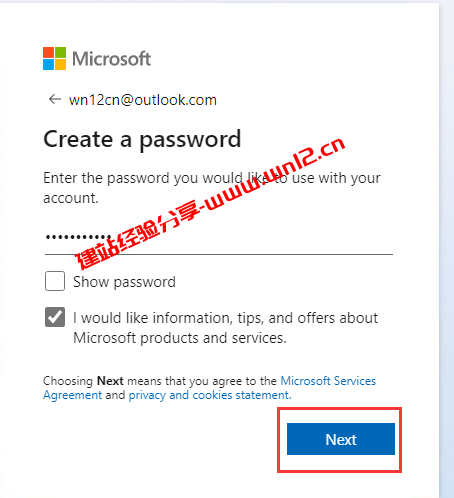
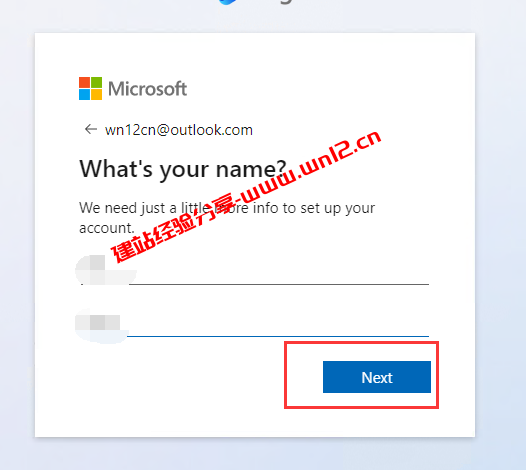
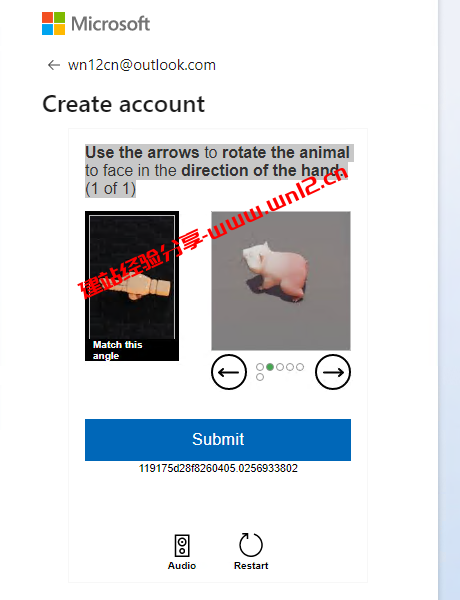
最后一个是验证是否是机器人,这个不知道是什么意思就复制出来使用在线翻译去翻译一下!
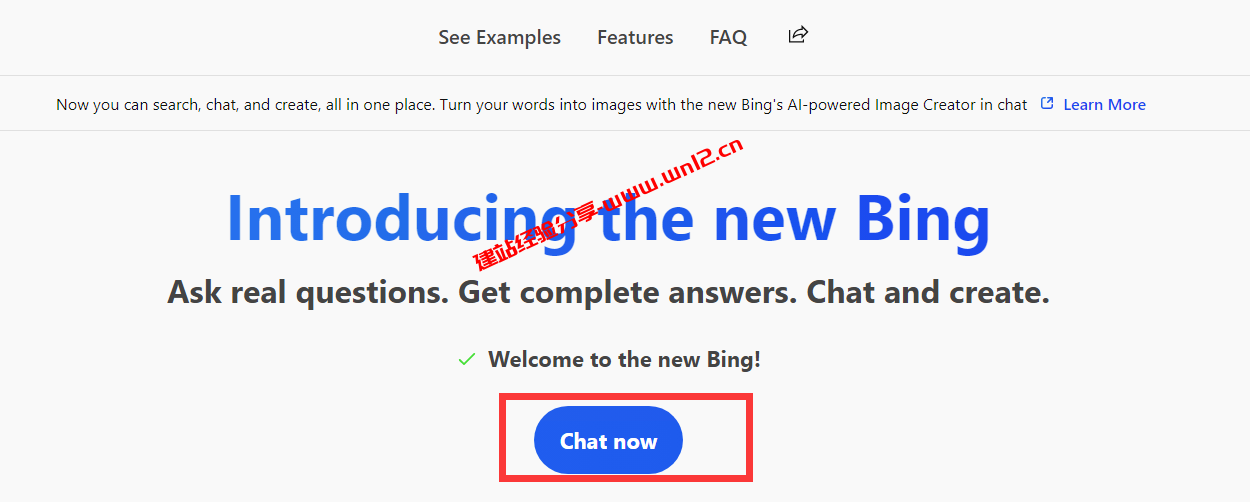
5、微软账号注册好以后。在Edge浏览器回自动登录好我们的账号,并且会再次范围new Bing页面。这是时候我们再点击“Chat now”就可以开始和Bing Chat聊天机器人聊天了!到这里关于如何使用Bing Chat聊天机器人和如何注册开通Bing Chat聊天机器人教程就结束了!
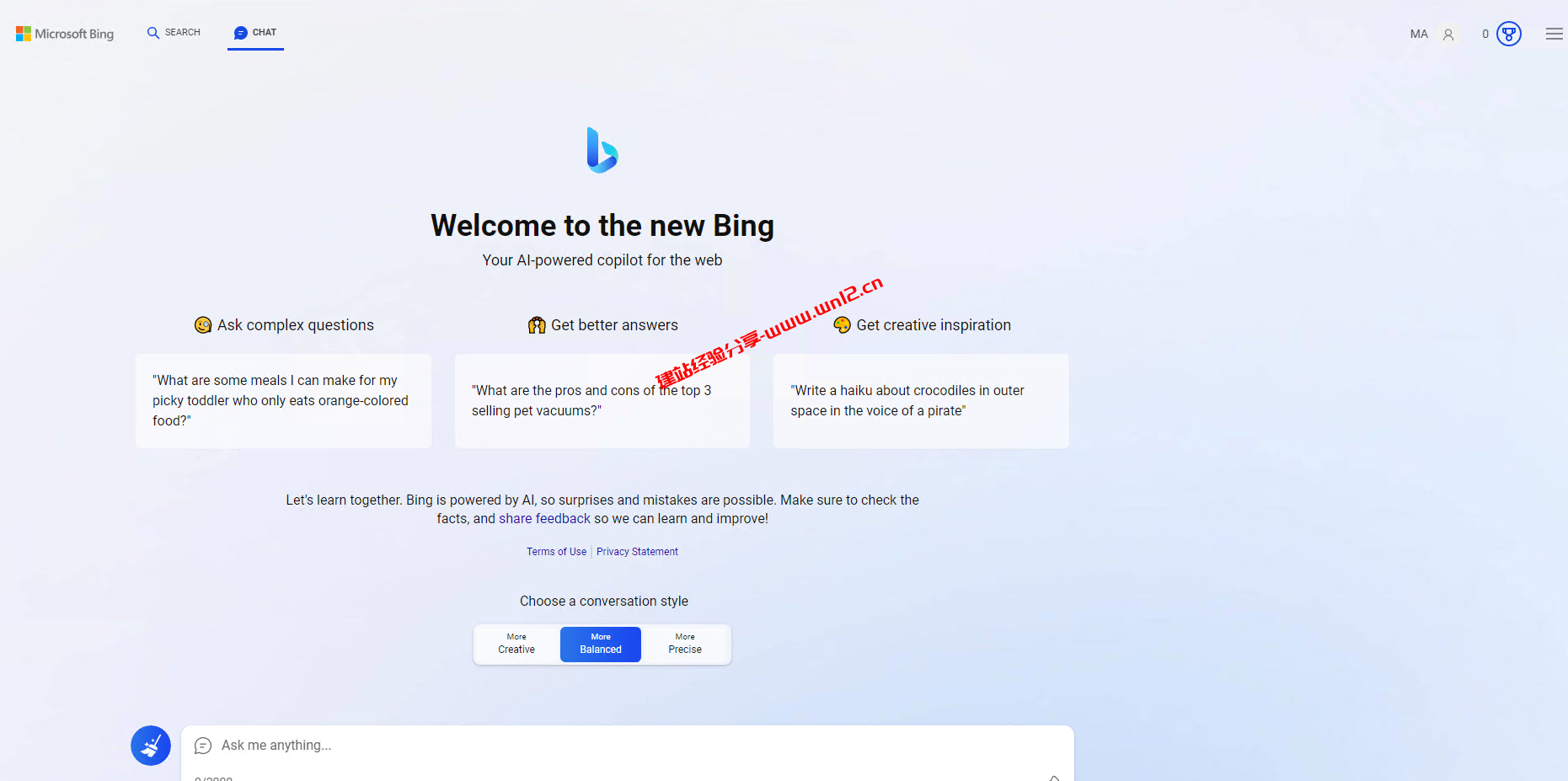
6、然后如下图即可开始和Bing Chat聊天机器人对话和聊天了!
7、最后开通好了Bing Chat聊天机器人记得去删除不要用的Windows云服务器,不然Windows云服务器会一直扣费。
8、Bing Chat聊天机器人也可以在Windows和手机上通过Skype客户端来使用!详情可以参考: