建站经验分享
关于建站用户如何选择Linux系统?如果是使用宝塔Linux面板来安装建站环境和运维,那么根据宝塔Linux面板开发官方建议的系统兼容性顺序为:Centos7.x > Debian10 > Ubuntu 20.04 > Cenots 8 stream > Ubuntu 18.04 > 其它系统,因此只需参照这个兼容性排序来选择系统版本即可,一般建议选择Centos7.x版本系统为最佳!
确认建站推荐的系统版本后,对于建站用户站长这里还有一个建议是有条件的自己DD在线重装一下纯净版系统,不建议使用官方的提供的系统镜像来直接安装建站环境!因为安装纯净版系统相对来说更为安全!无论是腾讯云、还是阿里云这些大厂商的云服务器产品,都是建议自己重新安装纯净版系统来建站!这里就以腾讯云服务器或者轻量应用服务器为例,使用DD工具一键在线重装Centos7.x版系统。
一、腾讯云服务器系统重装详细教程
在一键DD在线重装系统前,建议先对自己的腾讯云服务器进行一下系统重装操作!关于腾讯云如何重装系统?下面是详细的腾讯云服务器系统重装教程。
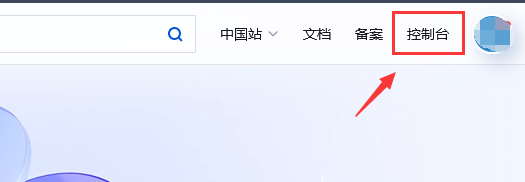
1、首先我们访问腾讯云官网并登陆自己的账号,然后点击如下图的“控制台”进入到腾讯云用户管理页面!
- 腾讯云官网:点击直达
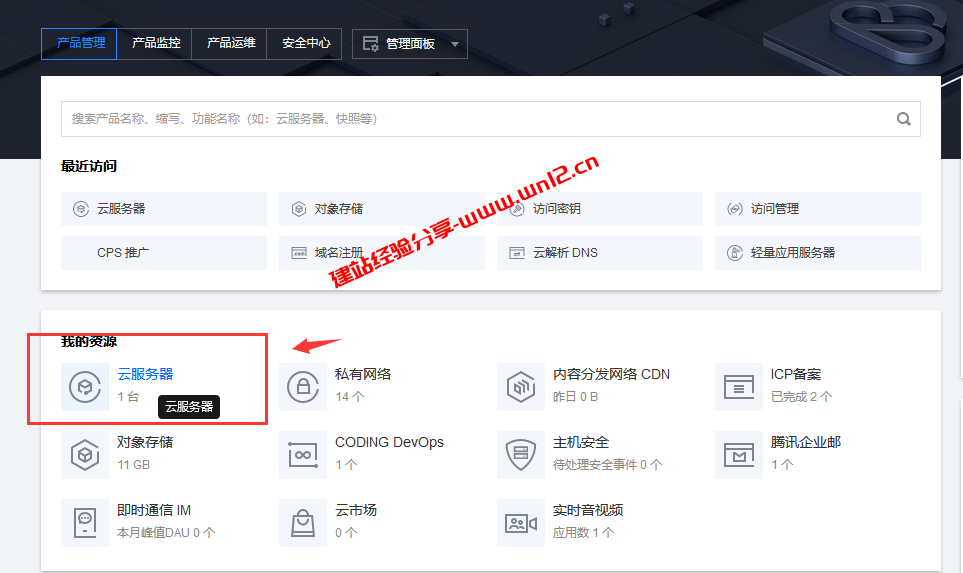
2、然后根据自己的腾讯云服务器版本,选择云服务器或者轻量应用服务器点击进入。
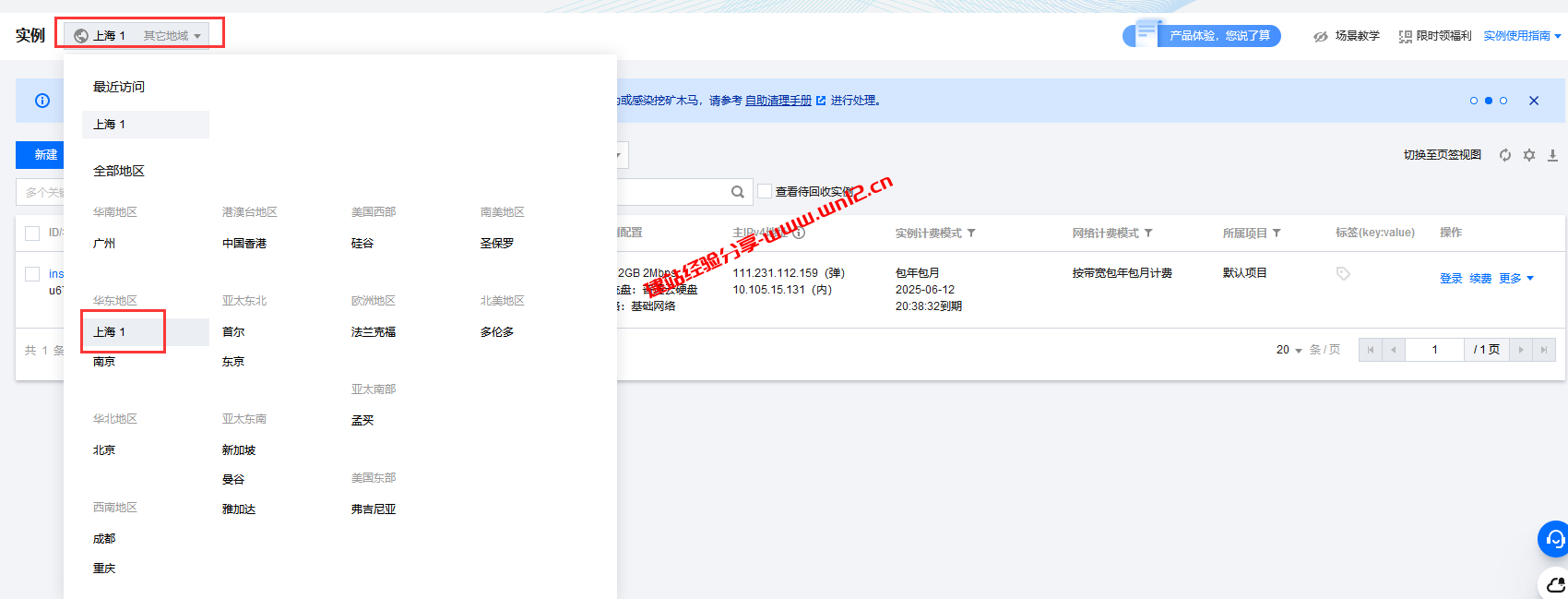
3、然后根据自己的云服务器地域,选择需要重装系统的云服务器!
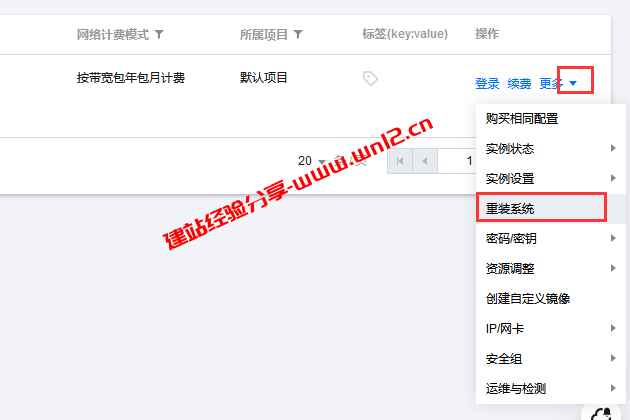
4、最后如下图点击“重装系统”就这么简单了!
二、腾讯云服务器一键DD在线重装Centos7.x系统教程
在腾讯云重装好系统后,这里进入到我们今天的重点,那就是为自己的腾讯云服务器一键DD在线重装Centos7.x纯净版系统。
1、首先我们需要使用SSH工具连接自己的腾讯云服务器,需要使用到腾讯云服务器的IP、root密码!这个root在重装系统的时候我们自己设置了!这里建议使用的SSH工具如下,根据自己的喜好任选一个即可。站长这里推荐的三款SSH工具都是比较受欢迎和有特点的,其中闪令SSH工具特点是支持云同步,常用命令、服务器登陆信息都可以云同步,不同的电脑同样的体验!Xshell是使用最为广泛的SSH工具,老牌SSH工具,相对安全可靠!堡塔SSH工具是宝塔Linux面板同公司开发的,特点是SSH工具还支持Windows远程桌面连接!
- 好用的ssh连接工具_Aechoterm闪令SSH工具详细使用教程
- 免费SSH和SFTP/FTP工具推荐_Xshell和Xftp官方免费版下载、激活及详细使用教程
- 堡塔SSH工具下载及使用教程_一款同时支持SSH和SFTP、Windows远程桌面的免费软件
2、使用SSH工具连接自己的腾讯云服务器后,下面就开始一键DD在线重装Centos7.x纯净版系统。首先使用下面命令安装重装系统所需要的依赖程序。
如果是腾讯云云服务器,那么线下执行下面命令卸载一些腾讯云自带的组件依次执行就可以了!
systemctl stop tat_agent
systemctl disable tat_agent
rm -rf /etc/systemd/system/tat_agent.service
rm -fr /usr/local/qcloud
ps -A | grep agent
Debian/Ubuntu系统使用下面命令安装:
apt-get install -y xz-utils openssl gawk file wget screen && screen -S os
RedHat/CentOS系统使用下面命令安装:
yum install -y xz openssl gawk file glibc-common wget screen && screen -S os
如果执行上面的命令出现异常保存,请使用下面命令刷新Mirrors缓存或更换镜像源。
RedHat/CentOS系统使用下面命令:
yum makecache && yum update -y
Debian/Ubuntu系统使用下面命令:
apt update -y && apt dist-upgrade -y
3、接下来是下载重装系统脚本并执行安装。
国外服务器使用下面命令
wget --no-check-certificate -O NewReinstall.sh https://raw.githubusercontent.com/fcurrk/reinstall/master/NewReinstall.sh && chmod a+x NewReinstall.sh && bash NewReinstall.sh
国内服务器使用下面命令:
wget --no-check-certificate -O NewReinstall.sh https://cdn.jsdelivr.net/gh/fcurrk/reinstall@master/NewReinstall.sh && chmod a+x NewReinstall.sh && bash NewReinstall.sh
4、安装过程当中注意国内机器要在下面选项当中选择“y”,如果是国外机器“Using CN Mode”选项选择“N”!
腾讯云服务器一键DD在线重装Centos7.x系统教程" src="https://www.wn12.cn/wp-content/uploads/2023/12/1c9b6cddc0f1923.png" alt="" width="653" height="328" />
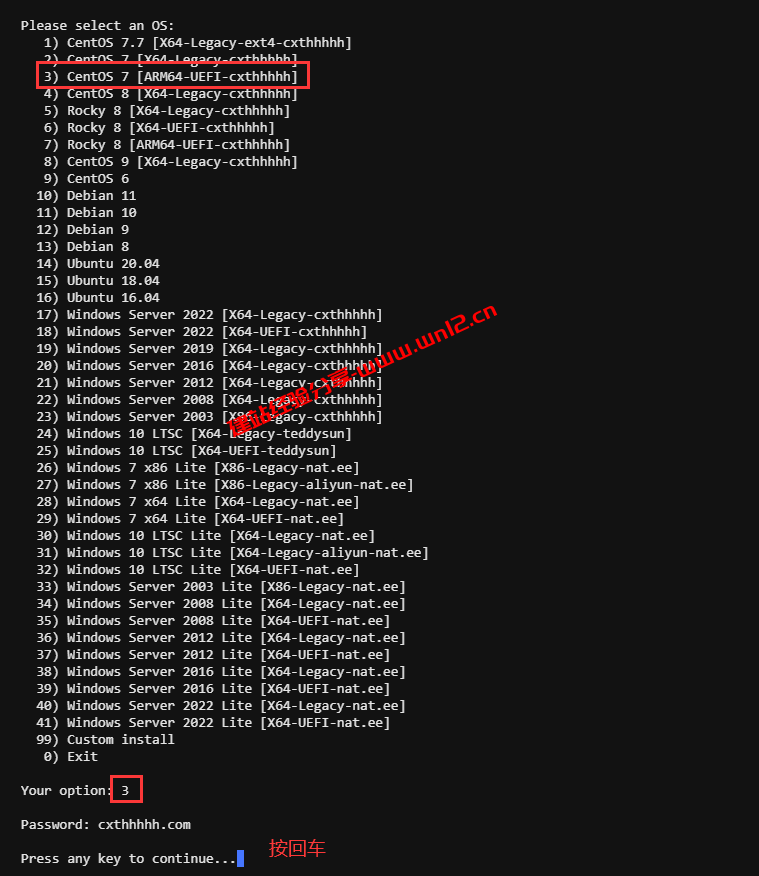
5、接下来是选择自己需要安装的系统。如下图选择好后操作即可自动下载系统文件,然后就是等待安装了!
6、关于安装过程的查看。可以通过腾讯云服务器的VNC来查看安装过程。关于腾讯云服务器VNC登陆在哪里?如何登陆腾讯云服务器VNC?具体操作流程如下!
在重装系统的云服务器后面点击登陆,如下图:

然后在弹出的窗口选择VNC登陆即可。
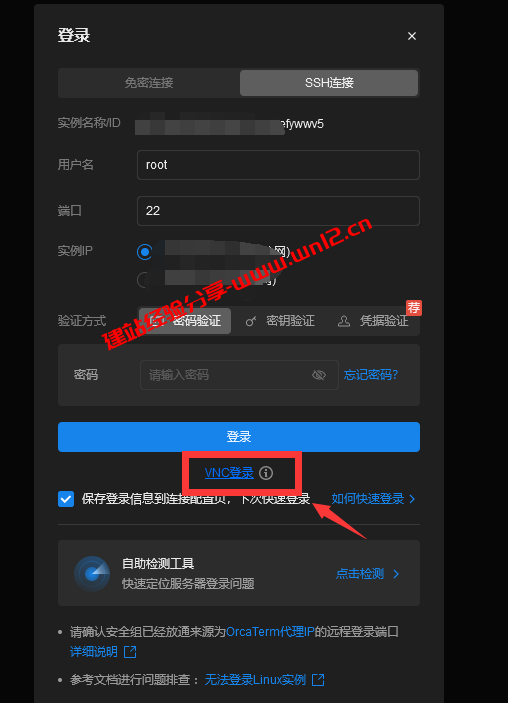
如图就可以通过VNC查看系统重装过程了。
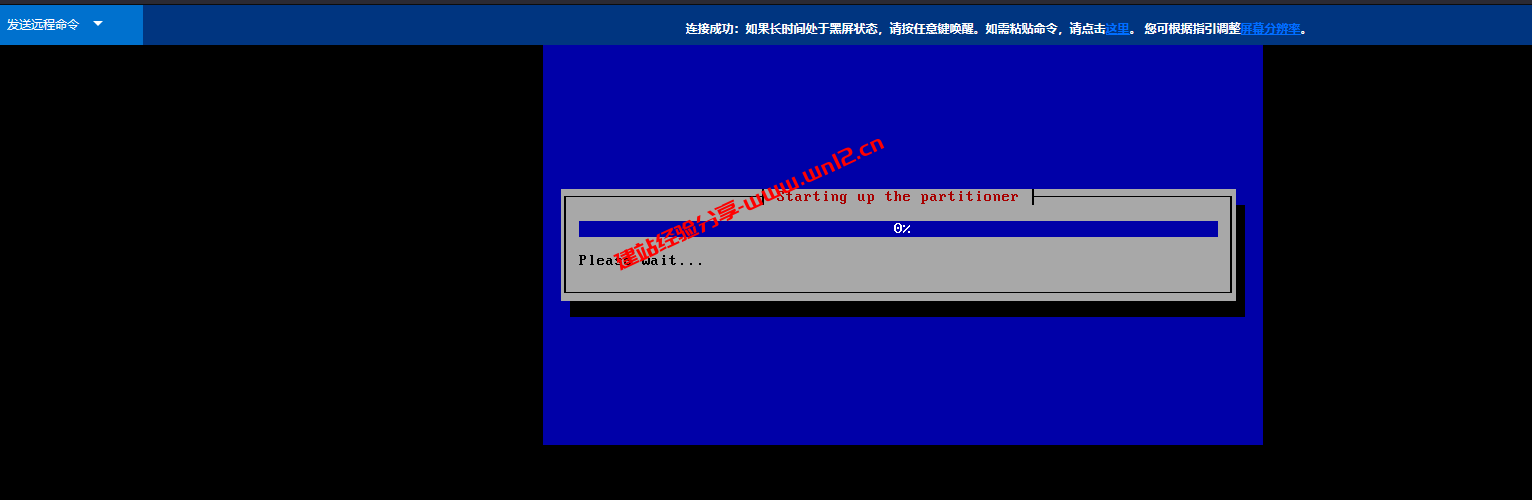
7、关于上述重装系统脚本当中系统默认密码的说明!具体对应如下。
1、CentOS 7.7 (已关闭防火墙及SELinux,默认密码Pwd@CentOS)
2、CentOS 7 (默认密码cxthhhhh.com)
3、CentOS 7 (支持ARM64、UEFI,默认密码cxthhhhh.com)
4、CentOS 8 (默认密码cxthhhhh.com)
5、Rocky 8 (默认密码cxthhhhh.com)
6、Rocky 8 (支持UEFI,默认密码cxthhhhh.com)
7、Rocky 8 (支持ARM64、UEFI,默认密码cxthhhhh.com)
8、CentOS 9 (默认密码cxthhhhh.com)
9、CentOS 6 (官方源原版,默认密码Minijer.com)
10、Debian 11 (官方源原版,默认密码Minijer.com)
11、Debian 10 (官方源原版,默认密码Minijer.com)
12、Debian 9 (官方源原版,默认密码Minijer.com)
13、Debian 8 (官方源原版,默认密码Minijer.com)
14、Ubuntu 20.04 (官方源原版,默认密码Minijer.com)
15、Ubuntu 18.04 (官方源原版,默认密码Minijer.com)
16、Ubuntu 16.04 (官方源原版,默认密码Minijer.com)
17、Windows Server 2022 (默认密码cxthhhhh.com)
18、Windows Server 2022 (支持UEFI,默认密码cxthhhhh.com)
19、Windows Server 2019 (默认密码cxthhhhh.com)
20、Windows Server 2016 (默认密码cxthhhhh.com)
21、Windows Server 2012 (默认密码cxthhhhh.com)
22、Windows Server 2008 (默认密码cxthhhhh.com)
23、Windows Server 2003 (默认密码cxthhhhh.com)
24、Windows 10 LTSC (默认密码Teddysun.com)
25、Windows 10 LTSC (支持UEFI,默认密码Teddysun.com)
26、Windows 7 x86 Lite (默认密码nat.ee)
27、Windows 7 x86 Lite (阿里云专用,默认密码nat.ee)
28、Windows 7 x64 Lite (默认密码nat.ee)
29、Windows 7 x64 Lite (支持UEFI,默认密码nat.ee)
30、Windows 10 LTSC Lite (默认密码nat.ee)
31、Windows 10 LTSC Lite (阿里云专用,默认密码nat.ee)
32、Windows 10 LTSC Lite (支持UEFI,默认密码nat.ee)
33、Windows Server 2003 Lite (C盘默认10G,默认密码WinSrv2003x86-Chinese)
34、Windows Server 2008 Lite (默认密码nat.ee)
35、Windows Server 2008 Lite (支持UEFI,默认密码nat.ee)
36、Windows Server 2012 Lite (默认密码nat.ee)
37、Windows Server 2012 Lite (支持UEFI,默认密码nat.ee)
38、Windows Server 2016 Lite (默认密码nat.ee)
39、Windows Server 2016 Lite (支持UEFI,默认密码nat.ee)
40、Windows Server 2022 Lite (默认密码nat.ee)
41、Windows Server 2022 Lite (支持UEFI,默认密码nat.ee)
系统安装完成后请及时登陆SSH使用下面命令修改为密码,确保安全:
passwd
8、最后是关于系统版本的一些说明:
- 系统名称后带Lite的均为精简版,没有的是完整版.
- [X64-Legacy-cxthhhhh]代表系统为AMD64位,支持传统BIOS启动,cxthhhhh定制的系统镜像.
- ARM64代表系统支持ARM64位
- UEFI代表系统支持最新的UEFI启动,如甲骨文全部都是这种
- aliyun代表阿里云专用系统镜像
经测试在谷歌云原版系统基础上DD会出现自动获取的子网掩码为255.255.255.255,如出现这种情况需要手工输入改正为正确的如255.255.255.0,否则会安装完成主机可能会离线。
阿里云因使用了特殊的驱动,DD安装Windows系统选择阿里云专用版。
Oracle Cloud(甲骨文云)可选择支持UEFI的镜像,注意基础系统最好选择Ubuntu,如原系统是CentOS可能无法成功,注意如是ARM机器注意选择同时支持ARM64和UEFI的镜像。
9-16项安装原版系统,可自定义密码,密码要求8-16位,以英文字母或数字开头,可以是大小写英文字母、数字及7个特殊字符.!$@#&%的任意组合。
报错Error! grub.cfg.解决办法
mkdir /boot/grub2 && grub-mkconfig -o /boot/grub2/grub.cfg