建站经验分享
昨天站长有个站点因为服务器比较卡,于是想重启下服务器,但是执行了重启命令后迟迟无法连接上SSH,于是就工单联系了服务器商家解决此文章!商家技术查看后发现是因为宝塔面板导致了系统文件损坏,已经无法开机了!建议使用救援模式找回硬盘数据!这里就实战记录下如何在Linux救援模式下找回硬盘数据!以便网友们在遇到类似Linux系统文件损坏无法正常开机的情况后,知道如何通过Linux救援模式来找回自己的数据!
另外这里再次提醒下建站或者运行项目的网友们,一定要勤备份数据,特别是要做好定时备份,不然数据丢失就是个大麻烦!即时能够找回也需要反复折腾!
一、Linux服务器如何启用救援模式
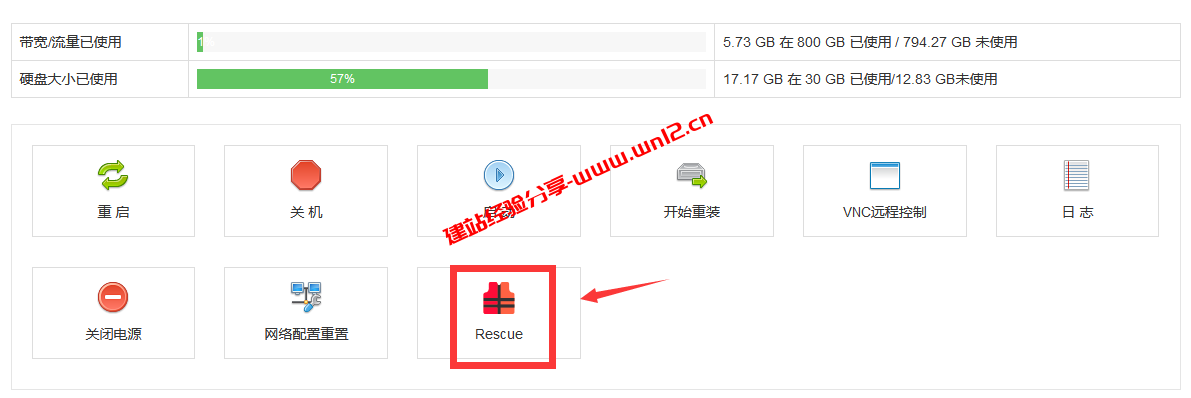
1、遇到需要启用Linux救援模式的时候,首先我们要知道如何启用Linux救援模式!关于Linux救援模式的启用一般都可以通过服务器提供商的控制面板来启用。如下图进入到云服务器的控制面板后找到“Rescue”,点击进去。
2、再如下图点击绿色按钮就启用救援模式了。

3、一般启用后会给我们一个临时的SSH登录信息,包括了IP、SSH端口、SSH账号和密码。
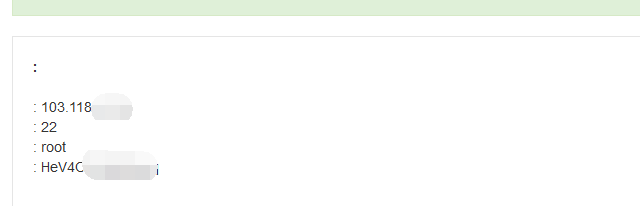
4、获取到救援模式的SSH登录信息后,就可以通过SSH工具来连接自己的服务器了,这里建议使用闪令SSH工具,因为文章后面使用的就是闪令SSH工具,关于此工具的介绍可以参考:好用的ssh连接工具_Aechoterm闪令SSH工具详细使用教程。连接后我们可以进入到下一步“如何在Linux救援模式下找回硬盘文件”。
二、如何在Linux救援模式下找回硬盘文件
Linux救援模式下是一个单独的系统,因此想要找回服务器上的文件还需要通过挂载硬盘到Linux救援模式系统下的指定文件夹才能获取。所以下面的教程是教大家如何找到自己的文件存储盘和如何挂载到Linux救援模式系统的系统上,然后再通过SFTP工具下载到本地即可。
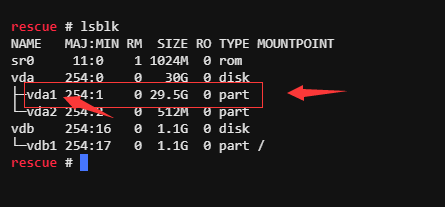
1、使用救援模式提供的SSH信息连接服务器后!首先我们需要查看自己的硬盘,找到我们存储数据的硬盘的盘符。使用“lsblk”即可查看,如下图。
lsblk
2、一般来说自己用的服务器知道大概自己存储数据的硬盘有多大,站长这里知道是一个30G的硬盘,所以盘符是“vda1”!
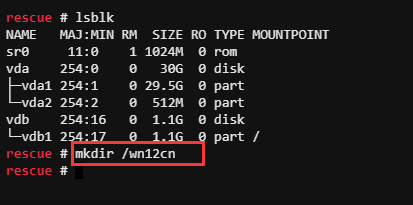
3、找到自己存储数据的盘符后,截下来就是为下一般挂载硬盘创建一个挂载目录,使用下面命令创建一个文件夹。下面命令就是创建一个“wn12cn”的文件夹!
mkdir /wn12cn
使用创建文件夹的命令不会有任何提示,但是文件夹是已经创建了的。
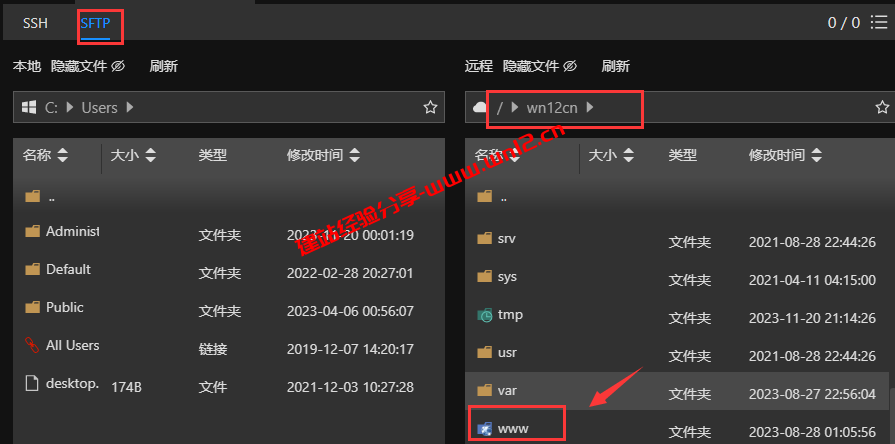
前面说到了使用闪令SSH工具,就是因为闪令集成了SFTP工具,如下图可以去检查自己的文件夹是否创建成功。
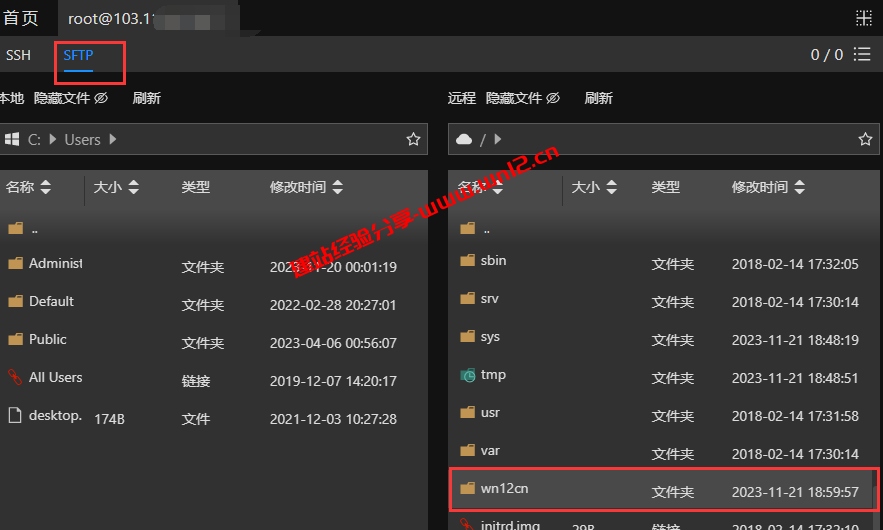
4、“wn12cn”文件夹创建成功后,使用下面命令将存储数据的硬盘挂载到“/wn12cn”文件夹下就可以了。
mount /dev/vda1 /wn12cn
如下图,挂载硬盘也不会提示任何内容,不要紧。
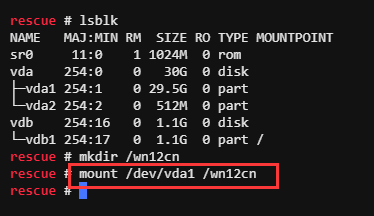
同样通过SFTP去检查是否挂载好就可以了!由于网站使用的是宝塔Linux面板搭建的环境,因此大家知道宝塔默认安装目录是“www”,因此这个时候可以查看到东西了,证明已经挂载成功了,于是可以去打包下载文件拉。
5、最后介绍下如何使用命令打包指定文件夹。如下命令即可。下面命令当中“wn12cn.tar”指打包完成后的压缩包名称,“wn12cn/www/wwwroot”指指定目录,这个根据自己需要打包的目录去修改即可。
tar -cvf wn12cn.tar /wn12cn/www/wwwroot