建站经验分享
大硬盘服务器选择哪家好?哪一家的大硬盘服务器便宜又好用?建站需要大硬盘VPS,需要便宜大硬盘VPS作为存储使用,需要大硬盘VPS服务器来备份文件?如果选择国内机房来存储大量文件作为外链和下载那么是比较昂贵的,因为带宽、硬盘都是比较贵的!因为国外带宽成本相对要低很多,因此如果能使用国外服务器来代替这些需求,那么存储、外链或者下载文件可以选择国外服务器来存放会节约很多开支!这里分享一个基本从不发布促销活动的国外商家BuyVM,BuyVM大硬盘不限流量VPS可以满足存储方面的需求。
BuyVM主要美国拉斯维加、美国迈阿密、美国纽约以及欧洲卢森堡四个机房VPS服务器,支持支付宝和PayPal购买,BuyVM上述四个机房的配均为AMD Ryzen 3900X+DDR4+NVMe SSD raid10,性能方面有保障,同时BuyVM四个机房VPS都分配1Gbps带宽端口不限流量,价格是3.5美元/月起步,大约是25元左右每月!同时BuyVM欧洲卢森堡VPS具有无视版权投诉的属性!
BuyVM VPS本身不是大硬盘,主要是BuyVM VPS四个机房都支持购买块存储硬盘(Block Storage Slabs)挂载到自己的VPS服务器,BuyVM块存储硬盘(Block Storage Slabs)单个最低256G起步,价格只需1.25美元/月,大约是8.6元/月就能使用一个256G大小的硬盘一个月确实便宜!同时单个块存储盘可以选择10TB大小(50美元/月、350元一个月都不要),一个VPS服务器最多可以挂载8个硬盘,那么单台VPS服务器可以最大扩充到80T硬盘是不是足够使用了!
下面是BuyVM VPS和BuyVM块存储硬盘套餐及价格介绍,不保证有库存,只能碰下运气,BuyVM补货周期不定,很少有全线补货的时候,但是BuyVM会经常释放一些不续费的套餐,有个时候经常会出现部分套餐有几个库存或者几十个库存的样子!BuyVM基本没有过促销活动,所以基本不要等促销活动,因为等也等不到。

一、BuyVM VPS全部套餐整理
BuyVM VPS有下面四个机房可以选择,最低配置3.5美元/月起,大约25元/月的价格!BuyVM VPS配置是AMD Ryzen 3900X处理器、DDR4内存、NVMe SSD硬盘!机房速度方面美西拉斯维加斯地处美国西部沿海自然对亚洲和中国大陆地区访问速度是最好的(相对其他三个机房)!其中卢森堡具体抗投诉、无视版权的属性!
所有VPS都默认1Gbps带宽不限流量!
| CPU | 内存 | NVME | 价格 | 拉斯维加斯 | 迈阿密 | 纽约 | 卢森堡 |
| 1核(25%独享) | 1GB | 20GB | $3.50 | 直达 | 直达 | 直达 | 直达 |
| 1核(50%独享) | 2GB | 40GB | $7.00 | 直达 | 直达 | 直达 | 直达 |
| 1核(独享) | 4GB | 80GB | $15.00 | 直达 | 直达 | 直达 | 直达 |
| 2核(独享) | 8GB | 160GB | $30.00 | 直达 | 直达 | 直达 | 直达 |
| 3核(独享) | 12GB | 240GB | $45.00 | 直达 | 直达 | 直达 | 直达 |
| 4核(独享) | 16GB | 320GB | $60.00 | 直达 | 直达 | 直达 | 直达 |
| 5核(独享) | 20GB | 400GB | $75.00 | 直达 | 直达 | 直达 | 直达 |
| 6核(独享) | 24GB | 480GB | $90.00 | 直达 | 直达 | 直达 | 直达 |
| 7核(独享) | 28GB | 560GB | $105.00 | 直达 | 直达 | 直达 | 直达 |
| 8核(独享) | 32GB | 640GB | $120.00 | 直达 | 直达 | 直达 | 直达 |
下面是BuyVM VPS每个机房的测速IP:
- BuyVM VPS拉斯维加斯测试IP:209.141.56.135、198.251.80.221(DDoS高防测试IP)
- BuyVM VPS纽约测试IP:198.98.53.3、198.251.81.1(DDoS高防测试IP)
- BuyVM VPS迈阿密测试IP:45.61.191.250
- BuyVM VPS卢森堡测试IP:104.244.76.191、198.251.89.251(DDoS高防测试IP)
二、BuyVM块存储硬盘价格介绍
BuyVM VPS比较特殊的一个属性是所有机房都有块存储硬盘销售,可以根据自己需求来选择数据盘购买,购买后可以挂载到自己的VPS,一个VPS服务器可以挂载8个块存储硬盘!其中单个数据盘256GB、最高10TB,价格最低1.25美元/月起!下面列举的价格是拉斯维加斯硬盘套餐,其他机房的价格也是一样的!
| 容量 | 价格 | 容量 | 价格 | 容量 | 价格 |
|---|---|---|---|---|---|
| 256GB | $1.25/月 | 512GB | $2.5/月 | 1TB | $5/月 |
| 2TB | $10/月 | 3TB | $15/月 | 4TB | $20/月 |
| 5TB | $25/月 | 6TB | $30/月 | 7TB | $35/月 |
| 8TB | $40/月 | 9TB | $45/月 | 10TB | $50/月 |
- 迈阿密块存储(Block Storage Slabs)购买地址:点击直达
- 纽约块存储(Block Storage Slabs)购买地址:点击直达
- 卢森堡块存储(Block Storage Slabs)购买地址:点击直达
三、BuyVM块存储硬盘如何挂载
1、购买BuyVM块存储硬盘后需要登录BuyVM的VPS和块存储管理面板,地址如下。登录后点击导航栏的“Storage Volumes”进入到块存储管理页面。
- BuyVM的VPS和块存储管理面板地址:点击直达

2、然后在“Block Storage Slabs”查看到自己已经购买的块存储硬盘。在“Attached To”栏目选择点击“Attach to a Virtual Server”去选择挂载到哪台服务器。
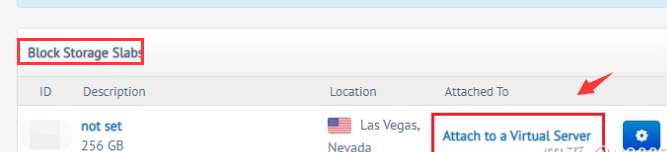
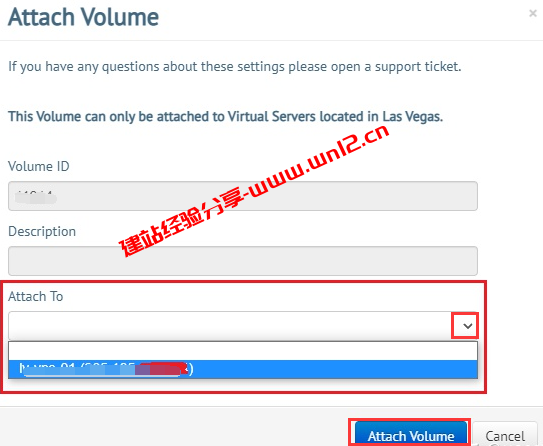
3、然后如下图选择挂载到自己要挂载的VPS服务器即可。记得重启一下VPS服务器。
4、关于BuyVM块存储硬盘如何挂载到指定目录。
可以试试下面一键挂载数据盘到指定目录的脚本能不能实现。
如果不能实现,我们就选择使用收动的方式来挂载。
首先我们使用下面命令来查看块储存编号!这个编号在我们购买块存储硬盘的时候邮箱也会收到,而且挂载块存储硬盘的时候也会看到。
ls /dev/disk/by-id/
一般得到的返回信息为:
ata-QEMU_DVD-ROM_QM00004 scsi-0BUYVM_SLAB_VOLUME-11112
接下来第二部格式化块储存硬盘。命令如下。XXXX是你的硬盘编码。
mkfs.ext4 -F /dev/disk/by-id/scsi-0BUYVM_SLAB_VOLUME-XXXX
第三步创建挂载目录。这个根据自己的实际情况创建即可。宝塔建站的话是挂载/www。如果目录已经存在可以不创建。
mkdir /www
第四部挂载块储存硬盘到上面创建的目录。XXXX是你的硬盘编码。
mount -o discard,defaults /dev/disk/by-id/scsi-0BUYVM_SLAB_VOLUME-XXXX /data
第五步设置开启、重启自动挂载。XXXX是你的硬盘编码。
echo '/dev/disk/by-id/scsi-0BUYVM_SLAB_VOLUME-XXXX /www ext4 defaults,nofail,discard 0 0' | sudo tee -a /etc/fsta