建站经验分享
LightNode是来自香港的按小时计费云服务器商家!_LightNode全球30+机房云服务器可选!关于什么是按小时计费云服务器?就是购买的云服务器没有周期限制,按使用时间计费,使用一个小时就收取一个小时的费用;需要云服务器了随时可以购买,不需要了随时可以删除!因此LightNode云服务器对于一些偶尔需要使用到云服务器的用户来说是比较方便的,特别是有Windows系统需求的也是可以的,LightNode云服务器支持Windows系统,并且还有中文系统可以选择!
下面我们就来看看LightNode云服务器如何购买使用、LightNode如何使用支付宝充值购买云服务器、LightNode云服务器如何实现远程管理、Windows系统LightNode云服务器如何使用远程桌面工具连接、Linux系统LightNode云服务器如何使用SSH工具连接!其实LightNode云服务器的购买使用很简单,因为LightNode是香港商家,所以提供了简体中文,并且LightNode云服务器也支持支付宝充值购买!
一、LightNode账号注册地址
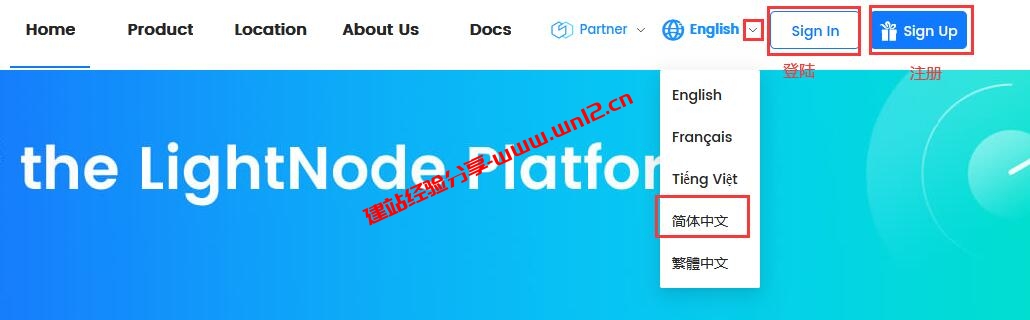
下面是LightNode官网地址,建议通过下面地址去注册LightNode账号,可以随机获得1-20美元的免费体验金额。关于LightNode账号注册问题,这里就不多说了,如下图去选择更换为简体中文和注册账号即可。另外注册LightNode账号只需一个邮箱即可!
- LightNode账号注册地址:点击直达
二、LightNode如何使用支付宝充值
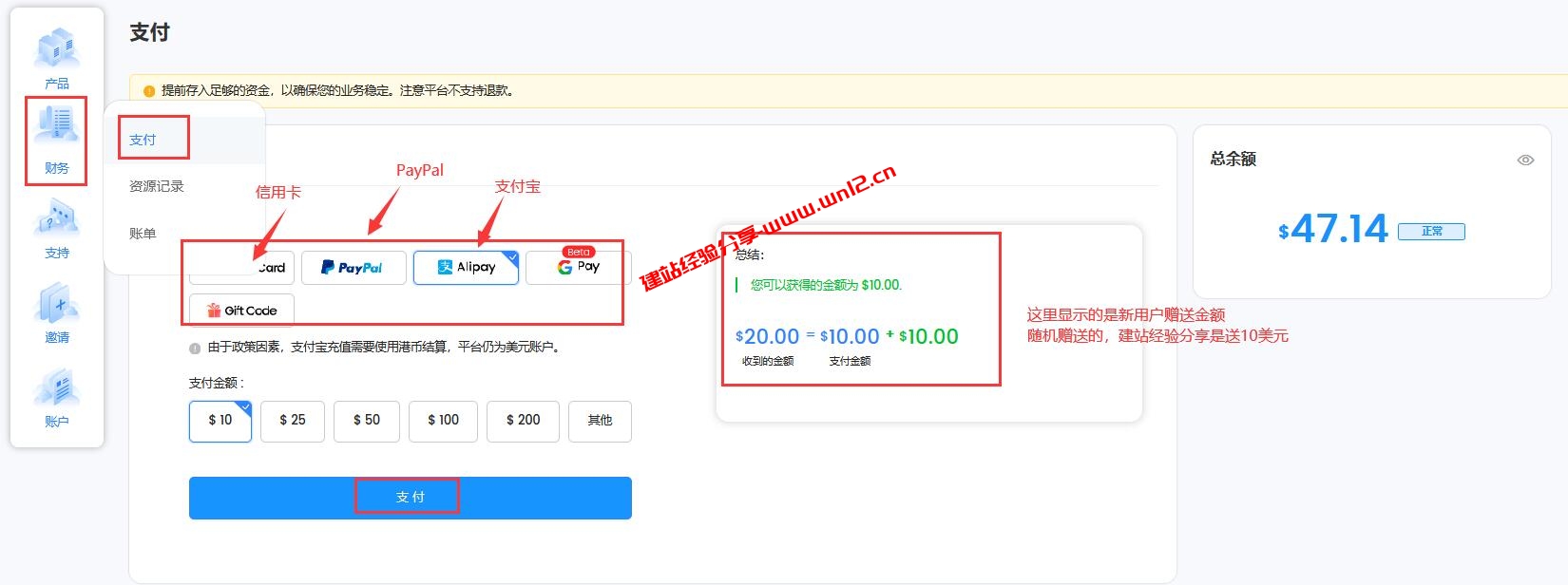
LightNode如何充值?LightNode新用户赠送的消费金额怎么领取?LightNode如何使用支付宝充值?由于LightNode是按小时计费的云服务器,因此注册好LightNode账号后,如果要使用LightNode云服务器需要先充值一定的金额,如下图是进入LightNode充值页面的截图,目前LightNode支持信用卡、PayPal、支付宝、Google pay等方式可以进行充值。因为支持支付宝充值,相对来说使用LightNode云服务器的门槛就比较低了!
另外文章前面提到了注册LightNode新用户会有1-20美元消费赠送,关于LightNode新用户赠送金额如何领取?也是需要完成首次充值领取的,如下图右侧红框显示的就是注册赠送的10美元,需要完成充值才可以领取!
三、LightNode如何创建云服务器
完成LightNode账号充值后,我们就可以开始来使用LightNode云服务器了!下面是关于LightNode如何创建云服务器教程,详细讲解LightNode云服务器开通过程!
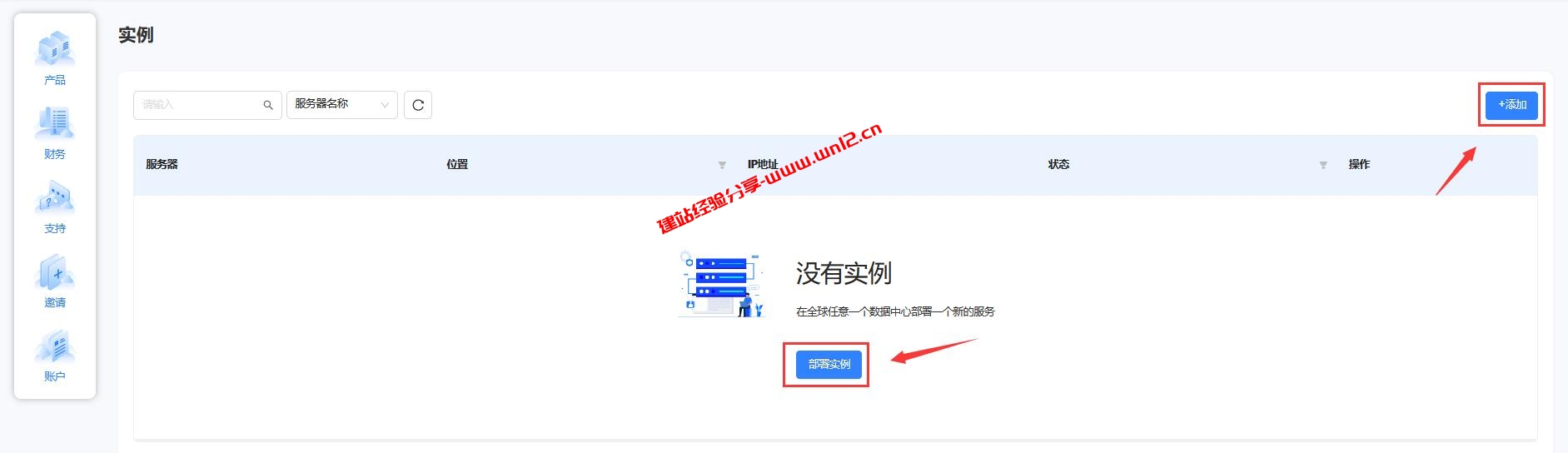
1、如下图点击左侧侧“产品”、选择“实例”然后进入到下图页面,再选择“添加”或者“部署实例”即可进入到云服务器创建页面!
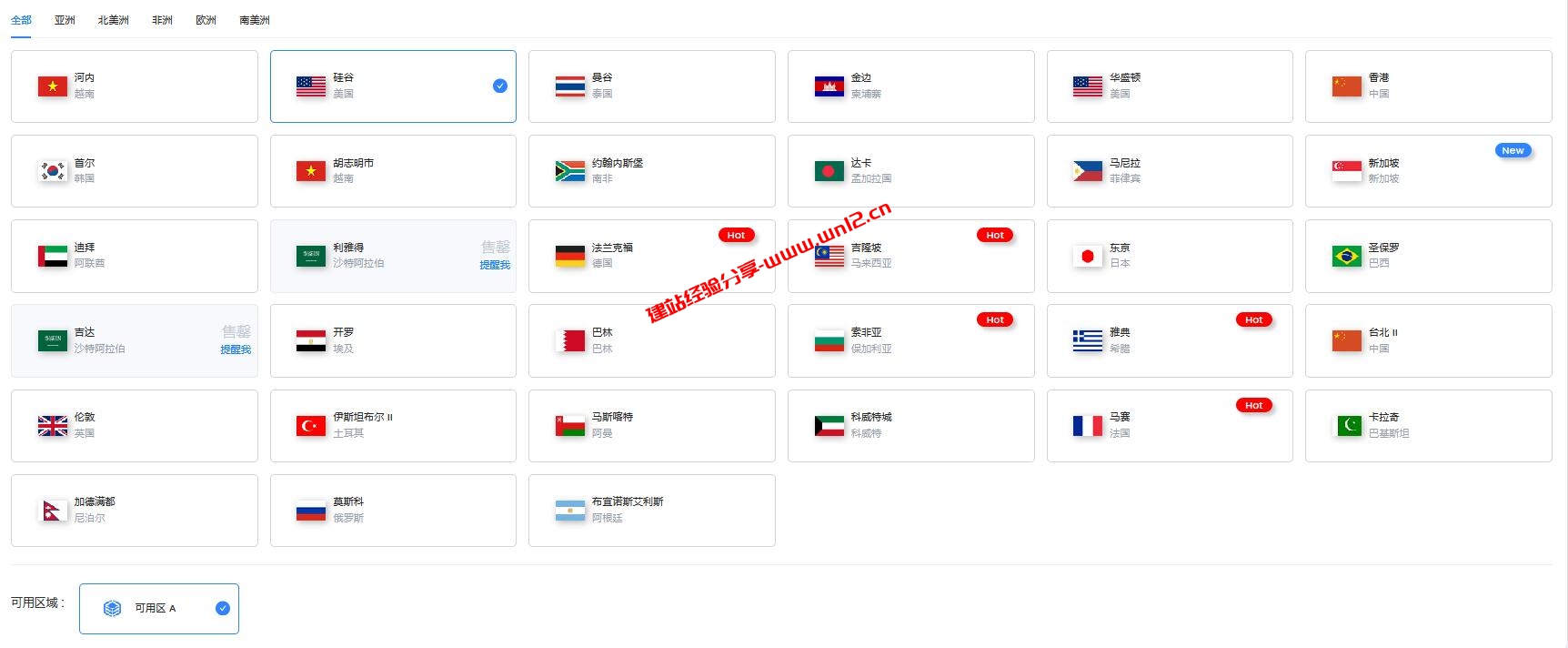
2、部署LightNode云服务器首先是选择机房,目前LightNode云服务器有30+机房可以选择。LightNode云服务器机房覆盖了亚洲、北美洲、南美洲、非洲、欧洲等,具体详情如下!
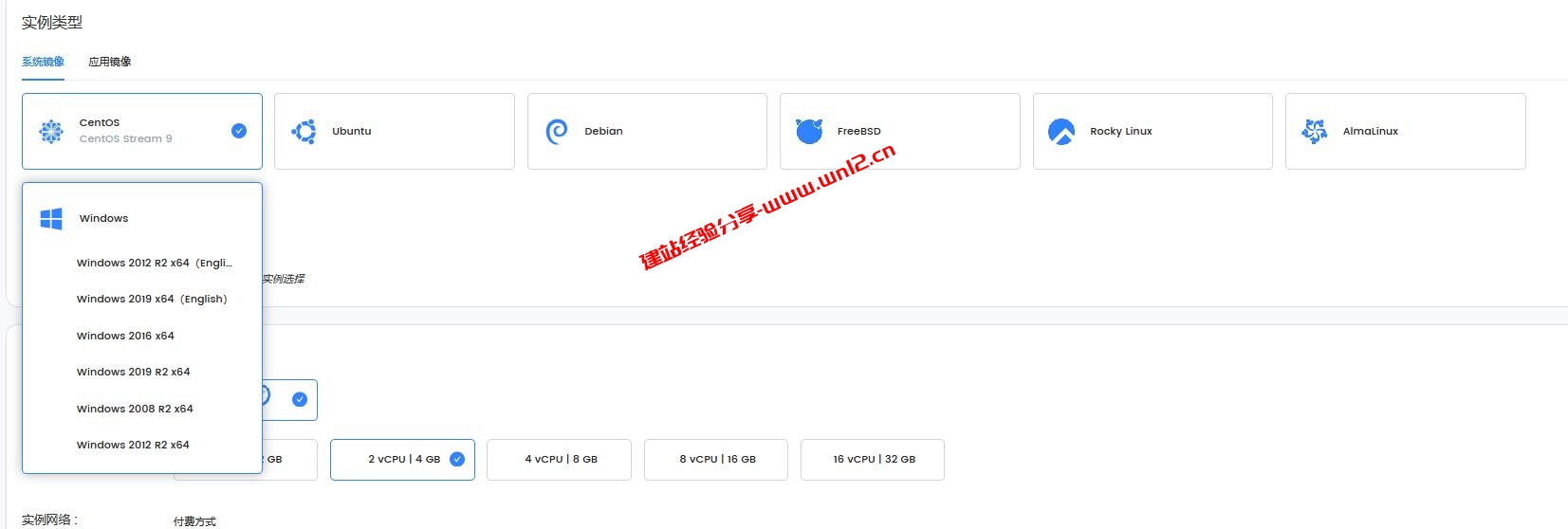
3、接下来是选择LightNode云服务器的配置及系统。LightNode云服务器支持Linux及Windows系统,特别是有Windows云服务器需求的这个是比较方便的,下图特意截取了LightNode云服务器支持的Windows系统版本,一般来说如果LightNode云服务器要支持Windows系统需要选择2核4G内存及以上配置!
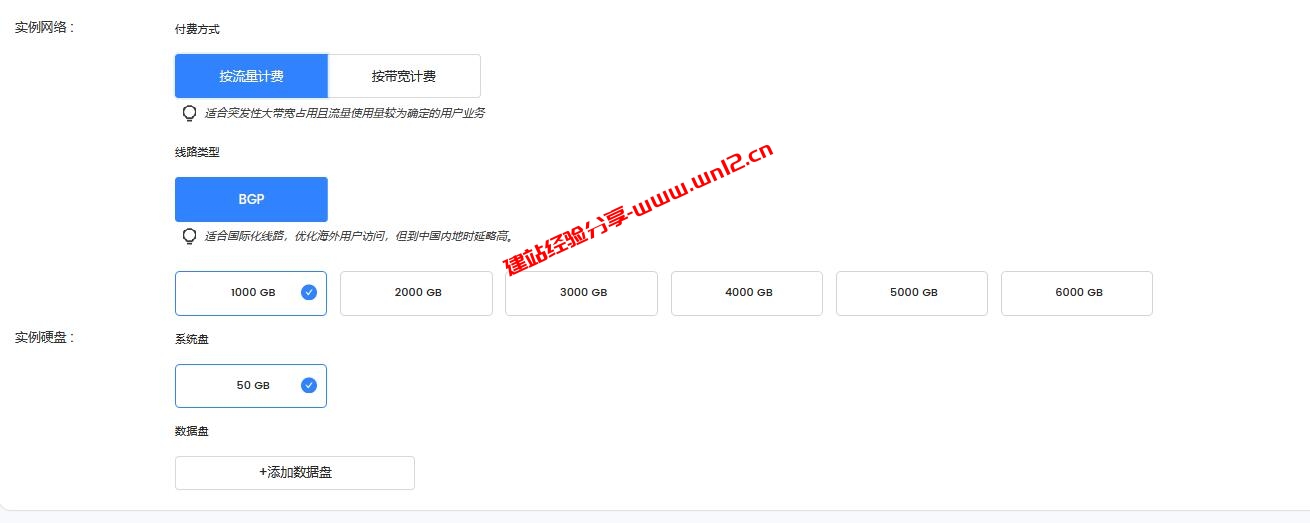
4、接下来是配置LightNode云服务器的网络类型和硬盘类型,网络可以选择按流量计费和按带宽计费模式!默认给50G系统盘,如果需要数据盘则也可以添加!
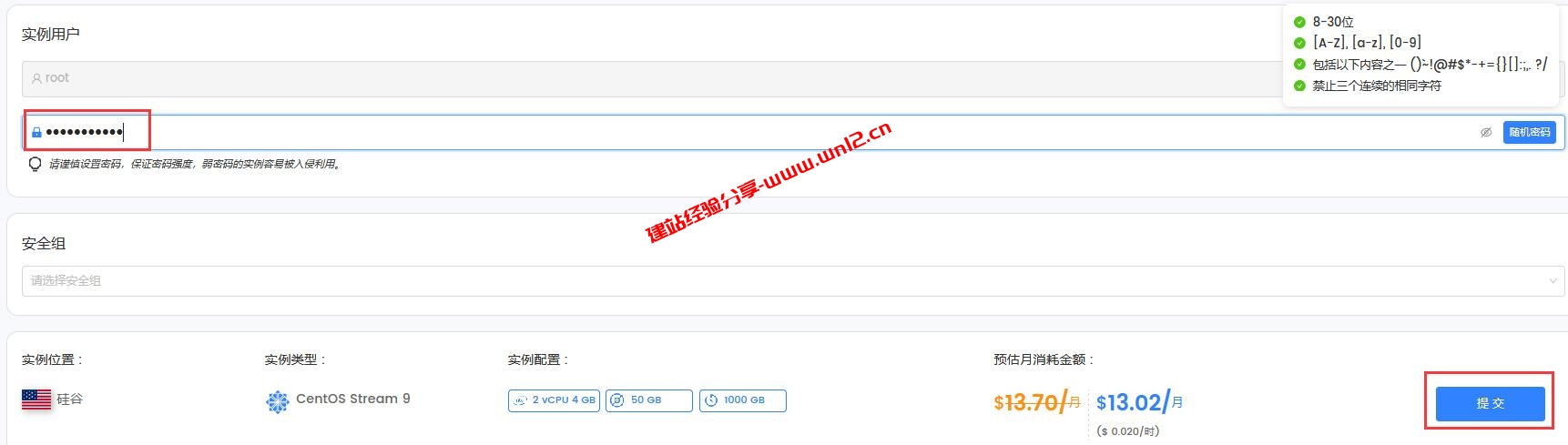
5、最后设置好系统登陆的远程密码,即可提交创建云服务器。
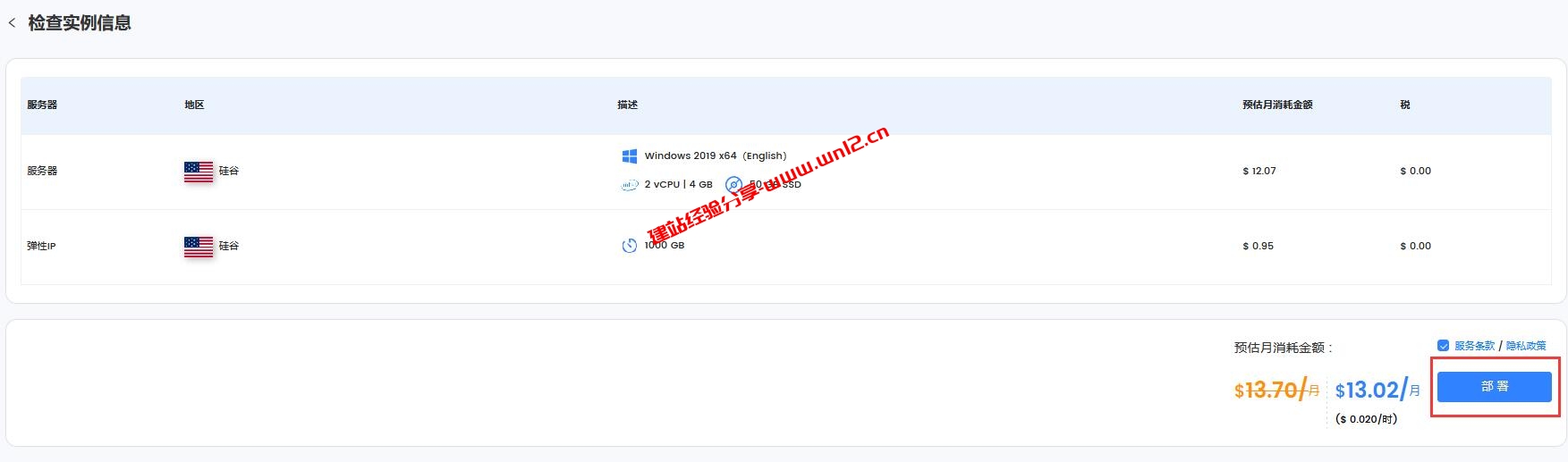
确认配置,完成LightNode云服务器部署。到这里点击“部署”后就是等待云服务器开通了。
四、LightNode云服务器管理使用教程
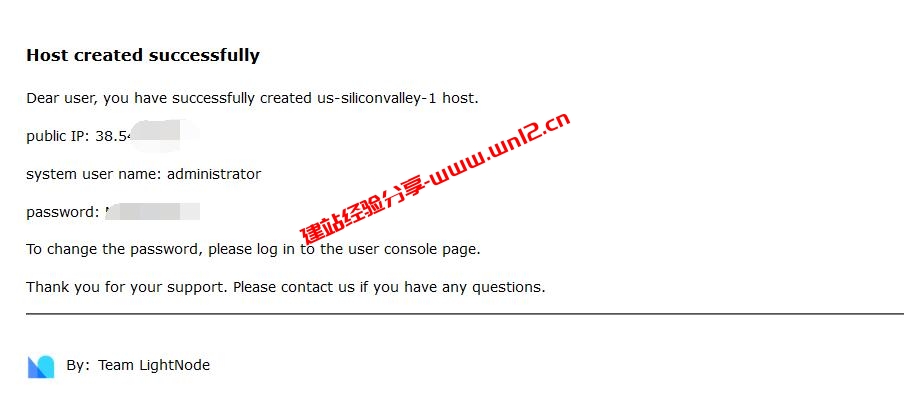
1、一旦LightNode云服务器创建成功。我们注册LightNode的邮箱会收到关于LightNode云服务器的信息,那么就表示LightNode云服务器创建成功了。同时邮件也有LightNode云服务器需要用到的远程连接信息。如下图:
2、这个时候我们也可以去LightNode控制面板来管理自己购买的云服务器了,如下图点击左侧“产品”、选择“实例”。
LightNode云服务器如何删除?不要用LightNode云服务器了如何处理?这里有一个重点的步骤可以在这里操作,那就是LightNode云服务器不用了如何销毁,如下图点击“释放服务器”就是把服务器销毁了,不再在自己账号下面,也不会再扣费了,所以不用的LightNode云服务器一定要进行这一步操作。
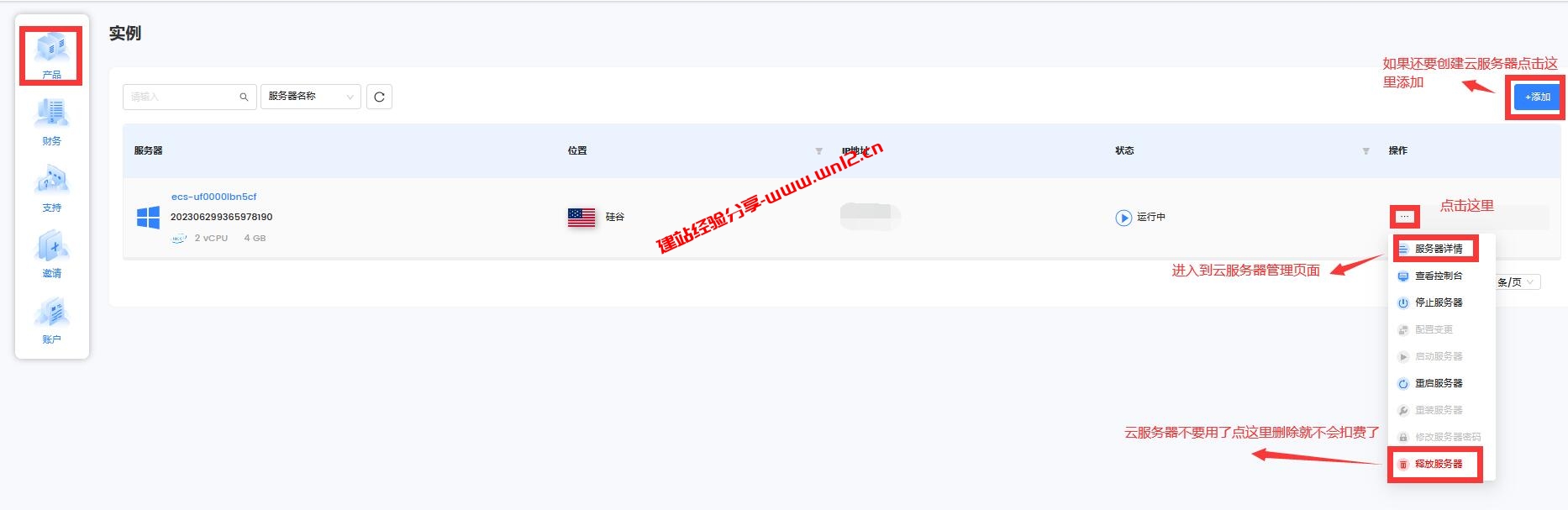
3、选择上图的“服务器详情”点击进入后,可以在这里面进行系统重装、修改远程密码、关键、重装、快照等功能的操作。
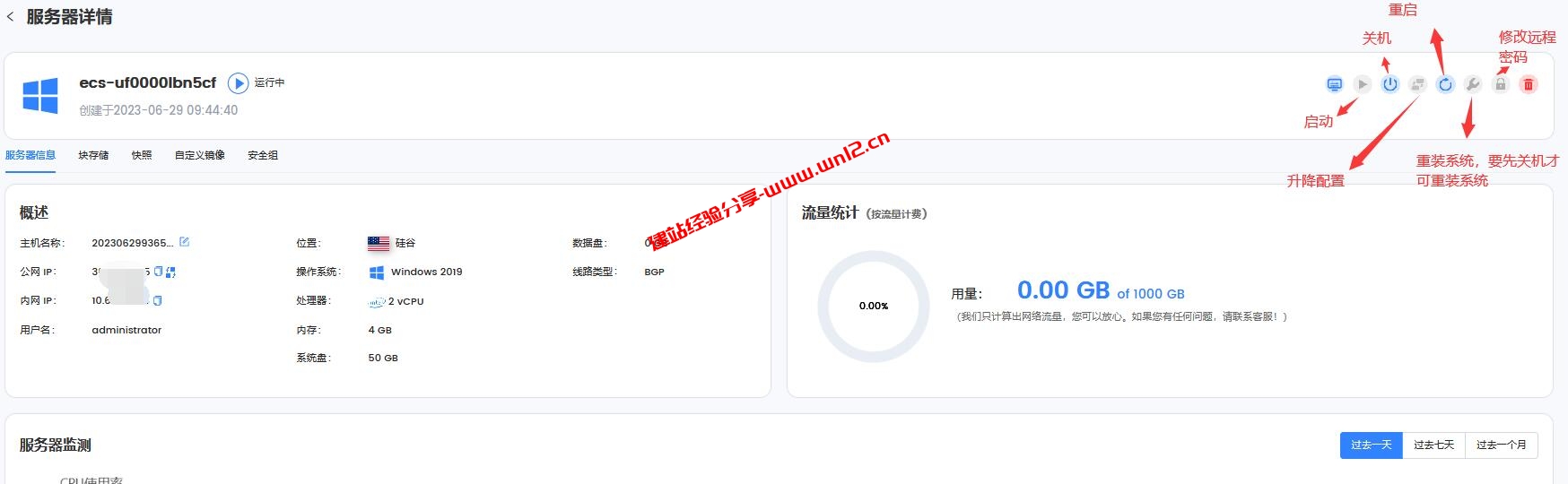
到这里关于LightNode云服务器管理使用就这么简单!
五、LightNode云服务器远程连接教程
使用LightNode云服务器自然就要用到远程连接!无论是Linux还是Windows系统都要用到远程连接工具才能使用上云服务器!下面就分开介绍下LightNode云服务器Linux系统和Windows系统分别如何使用远程工具来连接!
1、Linux系统LightNode云服务器远程连接教程
如果使用的LightNode云服务器是Linux系统,关于Linux系统云服务器远程连接工具使用到的是SSH远程工具,建站经验分享关于SSH工具介绍过两款,并且有较为详细的使用教程,所以一般通过查看下面两篇文章即可知道如何使用SSH远程工具来连接Linux系统的LightNode云服务器。
2、Windows系统LightNode云服务器远程连接教程
关于Windows系统LightNode云服务器如何实现远程桌面连接来进行操作?这个做一个详细的介绍,基本上所有的Windows云服务器都可以使用此方法来实现!另外前面提到的堡塔远程连接工具也是支持Windows系统云服务器使用的,也可直接通过堡塔远程工具来连接Windows系统LightNode云服务器,关于堡塔远程工具如何连接Windows系统云服务器、服务器请查看上面提到的文章即可!
下面是介绍使用我们本地Windows系统自带的远程桌面工具来连接Windows系统LightNode云服务器,实现远程桌面操作和管理!
首先我们可以通过下面两个方式去调用本地Windows系统自带的远程桌面连接工具:一是直接在系统盘“C:\WINDOWS\system32”文件夹内找到“mstsc.exe”运行即可!二是通过系统自带的运行程序搜索“mstsc”来调用,一般我们按“WIN+R”键即可弹出运行窗口,如下图输入“mstsc”就行了。
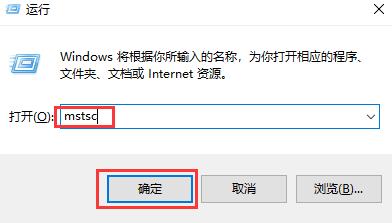
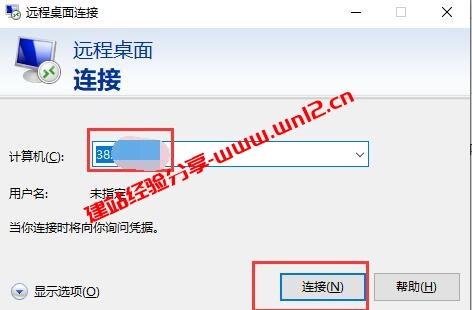
一般如上图按了确定后,会弹出如下图窗口。我们输入Windows系统LightNode云服务器的IP,点击链接即可。
接下来就是输入登陆LightNode云服务器的账号和密码。一般来说账号是“administrator”,密码是自己创建云服务器时设置的!一般这些信息可以在云服务器提供商家或者我们创建云服务器后在注册邮箱可以找到!
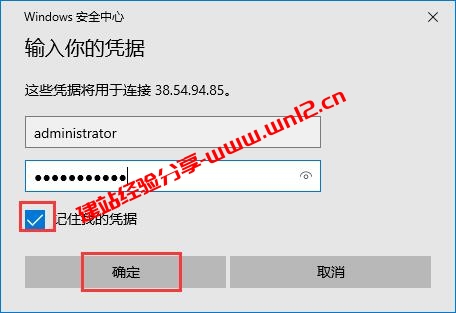
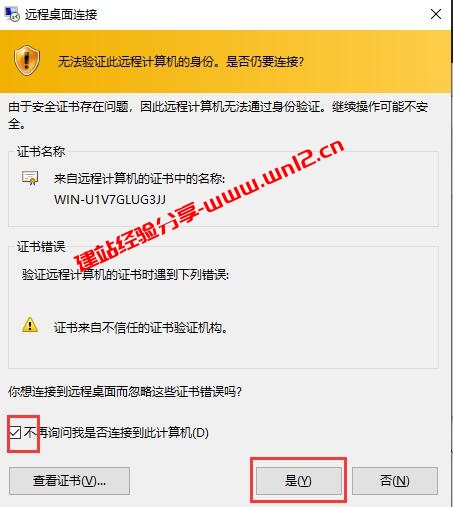
如果弹出下面窗口按下图操作即可。
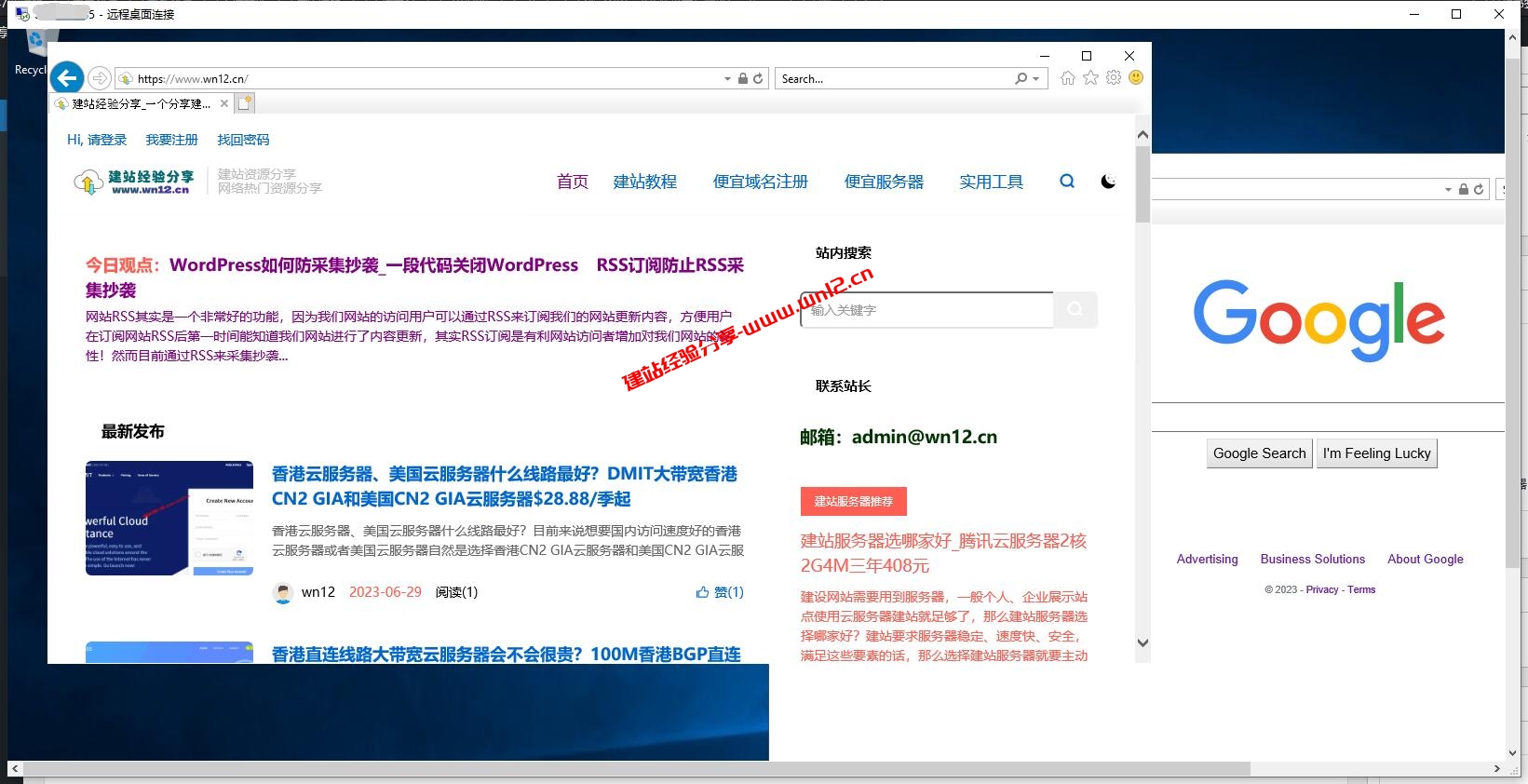
最后不出意外的话,如下图就可以完成Windows云服务器的远程桌面连接了,可以通过远程桌面来再云服务器上进行操作了。
使用Windows云服务器过程当中,如果碰到使用IE浏览器访问网站时总是弹窗提示窗口,给访问网站浏览体验带来很大的影响,关于Windows云服务器IE浏览器访问弹窗阻止问题主要是因为使用的Windows Server系统默认安全基本设置比较高,主要是为了安全防护考虑的,因此我们也可以通过关闭防护墙或者安全防护来取消弹窗,具体方法如下: